

Цель урока: Научиться видеть сетевую активность сервера в реальном времени. Мы поймем разницу между битами и байтами, научимся измерять общую загрузку канала и находить конкретных "виновников" (IP-адреса), которые забивают сеть.
Часть 1: Подготовка инструментов
Linux "из коробки" показывает только скучные цифры пакетов. Нам нужны наглядные инструменты.
Устанавливаем:
apt update
apt install -y nload iftop
Часть 2: Общий спидометр (nload)
Представьте, что вы едете в машине. Вам нужно знать вашу текущую скорость. Вам не важно, какая именно деталь двигателя потребляет бензин, вам нужна общая картина.
nload - это именно такой спидометр для сервера.
Запускаем:
nload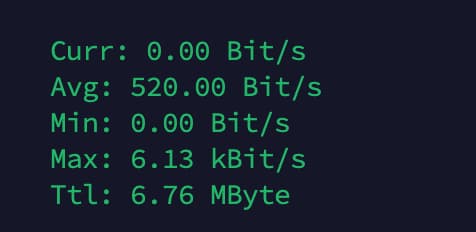
Интерфейс:
-
Incoming: Входящий трафик (к нам).
-
Outgoing: Исходящий трафик (от нас).
-
Curr (Current): Текущая скорость прямо сейчас.
-
График рисуется решетками (#).
Важное ограничение:
nload показывает только общую скорость. Он не покажет IP-адреса или сайты, которые создают трафик. Он отвечает только на вопрос: "Забит канал или свободен?".
(Навигация: Если у вас несколько сетевых карт, переключайтесь стрелками влево/вправо. Выход: F10 или q).
Часть 3: Детальный анализ (iftop)
nload показал, что сеть забита под 100%. Кто виноват?
Мы качаем обновление? Бэкап улетает в облако? Или нас атакуют?
Для этого нужен iftop.
Запускаем (флаг -P покажет порты, чтобы мы понимали тип трафика):
iftop -P
Интерфейс:
-
Слева: Наш сервер.
-
Справа: Удаленный компьютер (клиент или сайт).
-
Стрелки (=> или <=): Направление потока данных.
-
Три колонки цифр: Средняя скорость за 2, 10 и 40 секунд.
Критически важные нюансы:
-
Биты vs Байты:
iftop (как и провайдеры) показывает скорость в битах (Mb/s), а не в байтах (MB/s).-
8 Мегабит (Mb) = 1 Мегабайт (MB).
-
Если iftop показывает 100Mb, это значит, что файл размером 100 Мегабайт будет качаться примерно 8-10 секунд, а не одну секунду.
-
-
Только "Здесь и Сейчас":
iftop не сохраняет историю. Если вы закроете окно, статистика пропадет.-
Совет: Если вам нужно знать, сколько трафика вы потратили за месяц, используйте другую утилиту - vnstat.
-
Часть 4: Практика. Генерируем трафик
Давайте создадим нагрузку, чтобы увидеть, как реагируют приборы.
Вам понадобятся два окна терминала.
Окно 1 (Монитор):
Запустите iftop -P. Обратите внимание на нижнюю шкалу.
Окно 2 (Генератор):
Мы скачаем официальный образ Ubuntu. Мы отправим его в /dev/null ("черную дыру"), чтобы не засорять диск.
wget -O /dev/null http://releases.ubuntu.com/22.04/ubuntu-22.04.4-live-server-amd64.isoЧто наблюдаем в Окне 1:
-
Вверху появится соединение с releases.ubuntu.com (или IP-адресом).
-
Вы увидите скорость загрузки.
-
Стрелки будут показывать интенсивный поток К нам (<=).
Прервите скачивание в Окне 2 комбинацией Ctrl+C.
Часть 5: Тревожные сигналы (Безопасность)
Почему важно иногда поглядывать в iftop?
Сценарий 1: Высокий Входящий трафик (Incoming)
Если вы ничего не качаете, а входящий канал забит - возможно, это DDoS-атака (вас заваливают мусором) или ваш сайт стал очень популярным.
Сценарий 2: Высокий Исходящий трафик (Outgoing)
А вот это намного страшнее. Если вы не делаете бэкап, а от вашего сервера уходят гигабайты данных:
-
Ваш сервер взломали и используют как прокси для атак на других.
-
Ваш сервер стал частью ботнета.
-
С вашего сервера крадут базу данных.
Если видите непонятный высокий Outgoing трафик на незнакомые IP - это повод срочно проверять логи и менять пароли.
Итоги урока
Теперь у вас есть "глаза", чтобы видеть сеть.
-
nload - простой спидометр. "Тормозит или нет?".
-
iftop - микроскоп. "Кто именно качает?".
-
Единицы измерения: В сети всё измеряется в битах (Mb). Делите на 8, чтобы получить привычные мегабайты.
-
Безопасность: Высокий исходящий трафик без вашего ведома - сигнал тревоги.
В Уроке 69 мы займемся тюнингом. Раз уж мы научились измерять сеть, давайте научимся её ускорять. Мы разберем файл /etc/sysctl.conf и настроим ядро Linux так, чтобы оно выдерживало большие нагрузки.
Перейти к просмотру - УРОК №69.
 Промо-код: PROMO15 - скидка 15%!
Введите при оформлении первого заказа на сайте: Hosting-VDS.com